
Questa pagina per ora è disponibile solo in svedese.

Tack för att du testar
Så kommer du in, så lägger du appen på telefonen, och så länge gäller din kod. Det står först — resten kan vänta.
- Ingenting att installera
- Koden gäller 14 dagar
- Funkar på upp till 3 enheter
Krånglar det? Stäng appen och öppna den igen — det löser nästan allt. Så gör du
Så gör du
Tre steg, och sedan är du igång.
Öppna din länk — eller skriv in koden
Du har fått en länk och en kod, i sms eller mejl. Öppna länken i telefonen, så ser du ditt namn på skärmen och trycker på knappen. Går länken inte att öppna: skriv adressen som står i meddelandet i webbläsaren och skriv in koden i rutan som visas.
Ser du ett annat namn än ditt är det inte din länk — hör av dig i stället för att fortsätta.
Spara meddelandet. Loggar du ut kommer du tillbaka med samma länk, eller genom att skriva in koden igen.
Lägg appen på hemskärmen
Vireno finns inte i App Store eller Google Play under testomgången — den körs i webbläsaren. Lägger du den på hemskärmen får du en ikon som alla andra, utan adressfält.
- iPhone: öppna länken i Safari, tryck på och välj „Lägg till på hemskärmen”.
- Android: öppna länken i Chrome, tryck på och välj „Lägg till på startskärmen”.
Första gången du öppnar appen från hemskärmen frågar den efter koden en gång till — skriv in den där. Hemskärmsappen delar inte inloggning med webbläsaren.
Appen uppdaterar sig själv. Märker du att något beter sig gammalt — stäng och öppna igen.
Din kod: 14 dagar, upp till 3 enheter
Koden gäller i 14 dagar. Har den gått ut hör du av dig, så får du en ny — det är inget krångel.
Samma kod fungerar på upp till 3 enheter samtidigt. Du kan alltså ha appen både i telefonen och på en surfplatta eller dator utan att den ena loggar ut den andra.
Koden är personlig. Vill du att någon annan ska vara med i testomgången — hör av dig till Nicklas, så ordnar han en egen inbjudan till den personen. Skicka inte vidare din egen.
När något strular
Krånglar det? Stäng appen och öppna den igen.
Det löser förmodligen de flesta problem. Appen uppdaterar sig själv medan vi bygger, och ibland ligger en gammal version kvar tills du startat om.
- Stäng appen helt. På iPhone: svep upp från nederkanten och svep bort Vireno. På Android: knappen för öppna appar, svep bort Vireno.
- Öppna den igen från hemskärmen eller din länk.
- Är felet kvar? Då vill vi verkligen veta det — sms:a en skärmdump eller skriv till oss.
Det här är en testomgång
Vireno är inte färdigt, och det är meningen att du ska märka det. Mycket byggs samtidigt, saker ändras mellan dagarna, och en del skärmar är på plats innan innehållet bakom dem är det.
Ser du märkningen DEMO någonstans är innehållet där påhittat — det visar hur det kommer att se ut, inte hur det är. Det är väntat.
Så: om något ser konstigt ut har du förmodligen inte gjort fel. Du har hittat något.
Vad du kan prova
Du behöver inte göra allt, och du behöver inte göra det i ordning. Ta det som passar in i en dag du ändå kör. Varje punkt säger vad du trycker på, vad du ska se — och vad vi redan vet är fel, så att du slipper rapportera det igen.
Hittar du något annat: skriv vad du gjorde, vad du väntade dig och vad som hände.
Kom in med koden i stället för länken
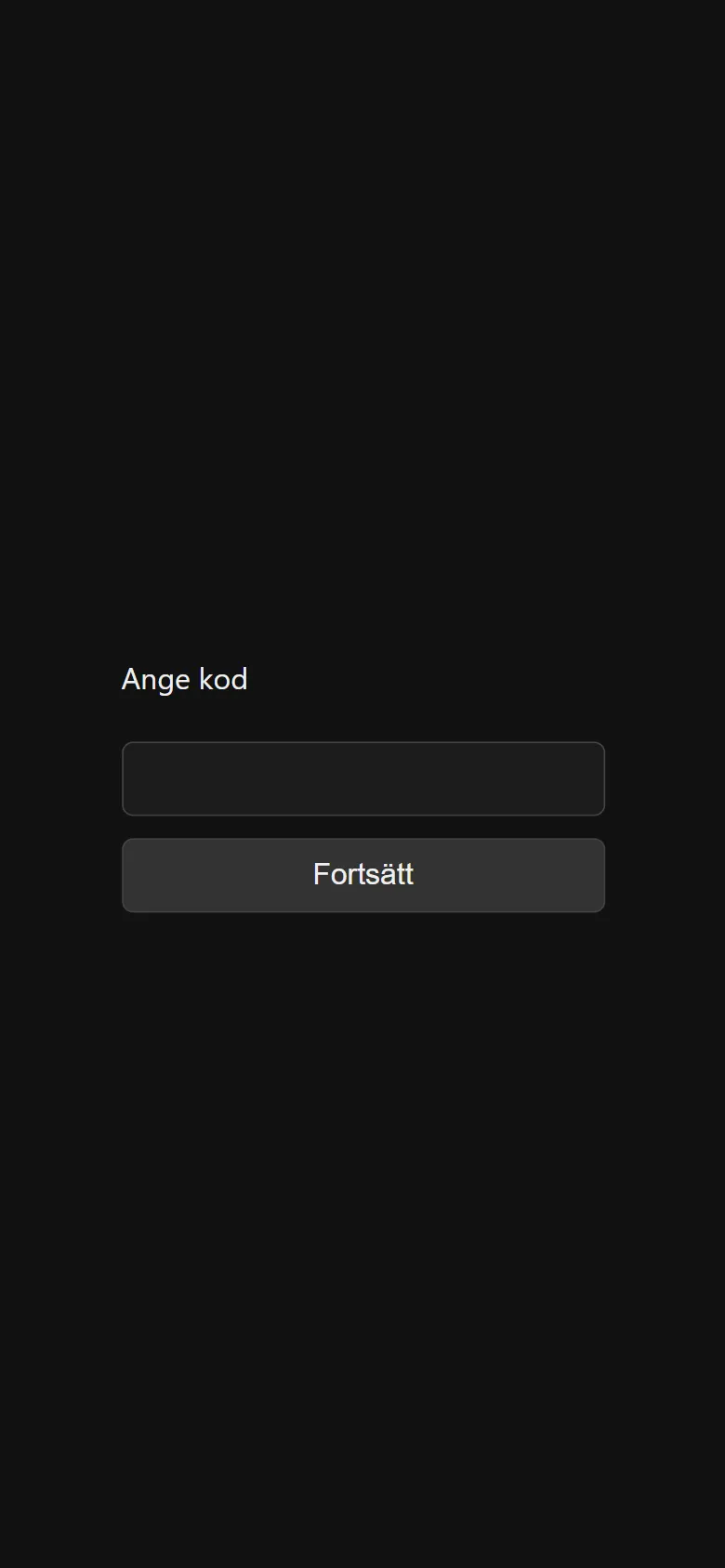
Öppna adressen ur ditt meddelande på en telefon där du inte redan är insläppt. Du möts av rutan Ange kod — skriv koden och tryck Fortsätt.
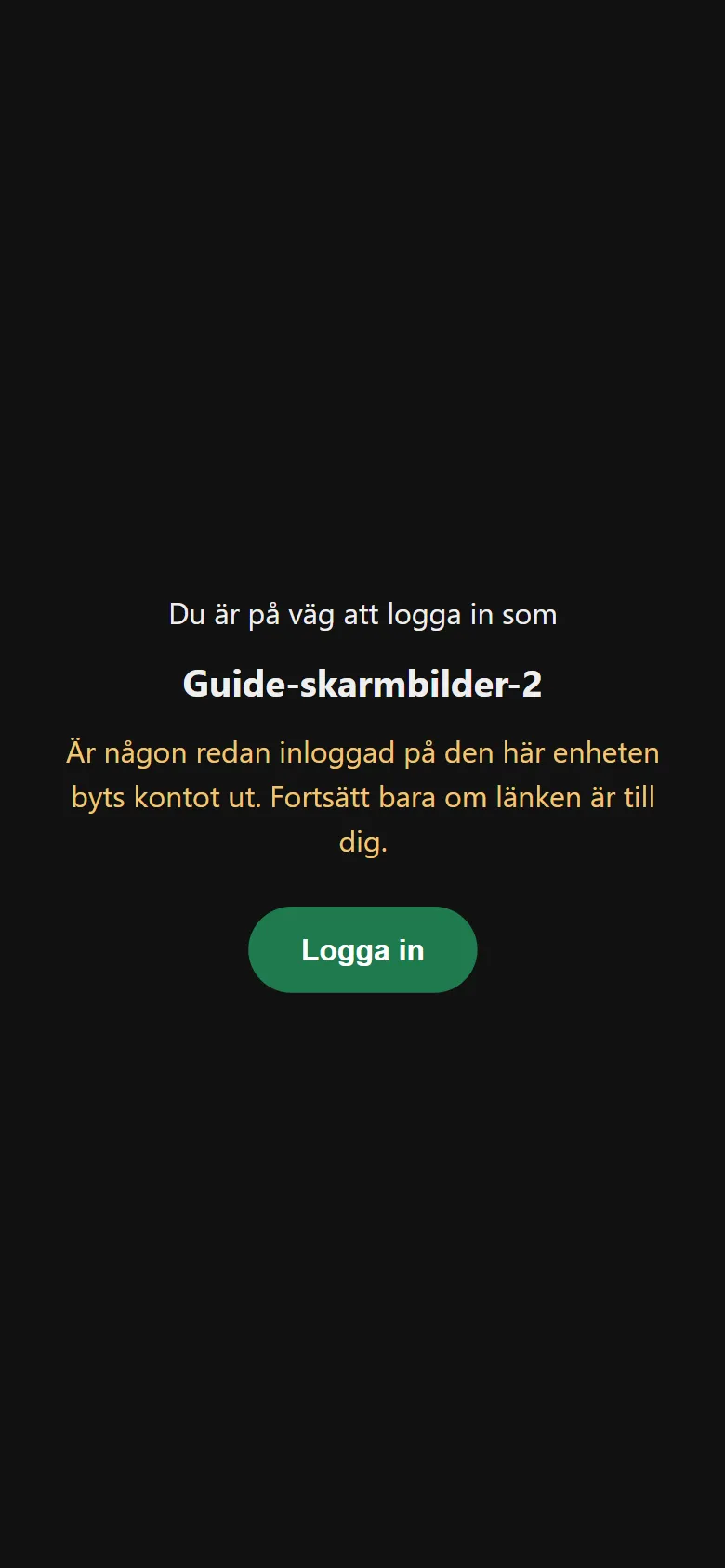
Du ser ditt namn och knappen Logga in. Är det ditt namn: tryck. Är det någon annans — hör av dig i stället.
Lägg sedan appen på hemskärmen (steg 2 överst på sidan). Första gången du öppnar den därifrån ber den om koden en gång till.
Det här ska du se: Appen öppnas på kartan med rutan „Vart ska du?”. Under Profil står det att du är inloggad.
Känt just nu — vi vet om det, vi jobbar på det
- Hemskärmsappen på iPhone frågar efter koden en gång till — det är väntat.
- Att koden fylls i av sig själv ur sms:et är inte kontrollerat på iPhone än — säg om det fungerade.
Kartan hittar dig
Säg ja när telefonen frågar om din plats, och tryck Tillåt plats i appen — annars vet den inte var du är.
Gå eller kör en bit. Följer kartan med?
Panorera bort från din position och tryck sedan på den runda knappen med siktet nere till vänster — den tar dig tillbaka.
Det här ska du se: Kartan står kvar över dig när du rör dig, och siktet tar dig hem efter att du dragit i kartan.
Sök ett mål — gata och husnummer
Skriv en gata i rutan Vart ska du?, till exempel „Storgatan”. Du ska få en rad per ort — inte åtta rader som ser likadana ut.
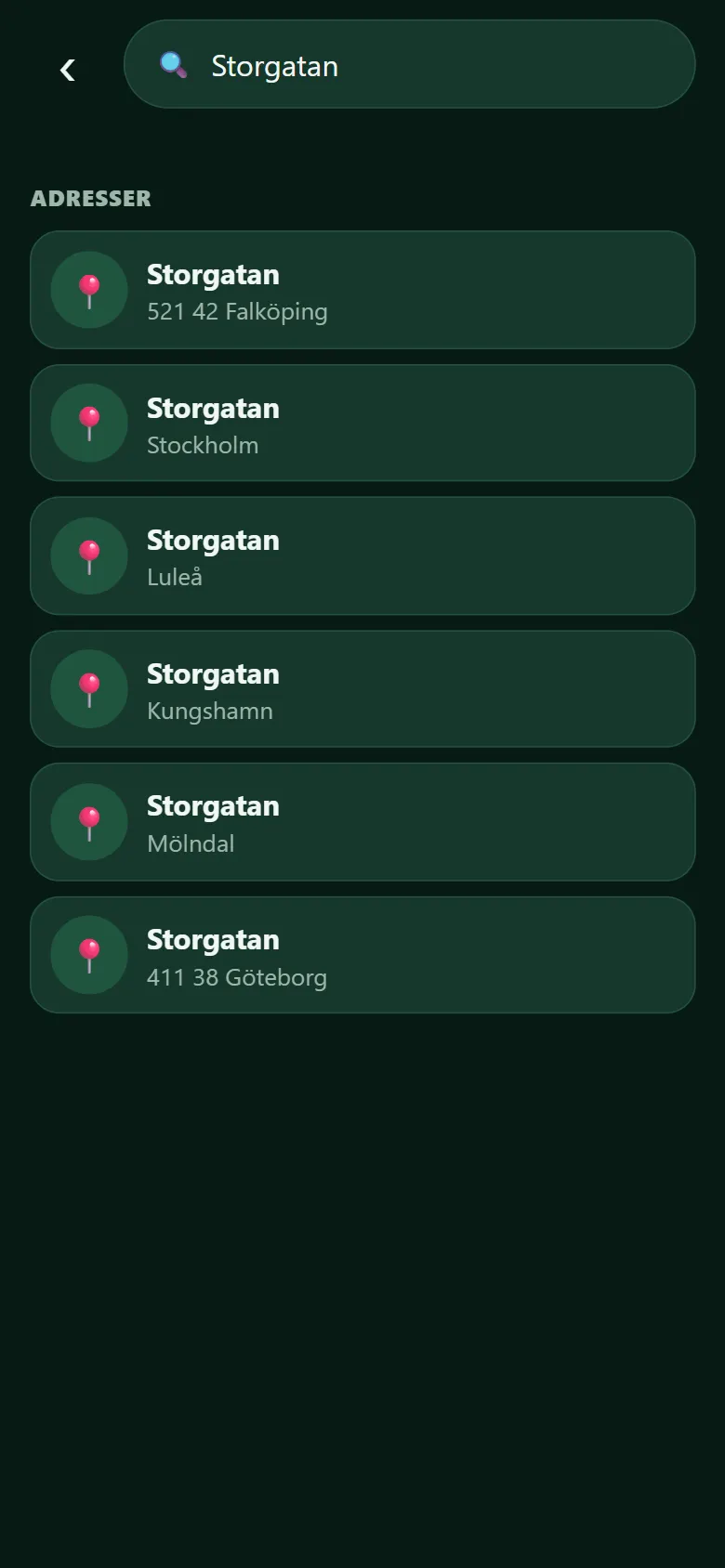
Välj en rad och fyll i husnumret — gärna ett med bokstav, som 12A. Tryck Kör hit. Vill du bara till gatan: tryck Utan nummer.
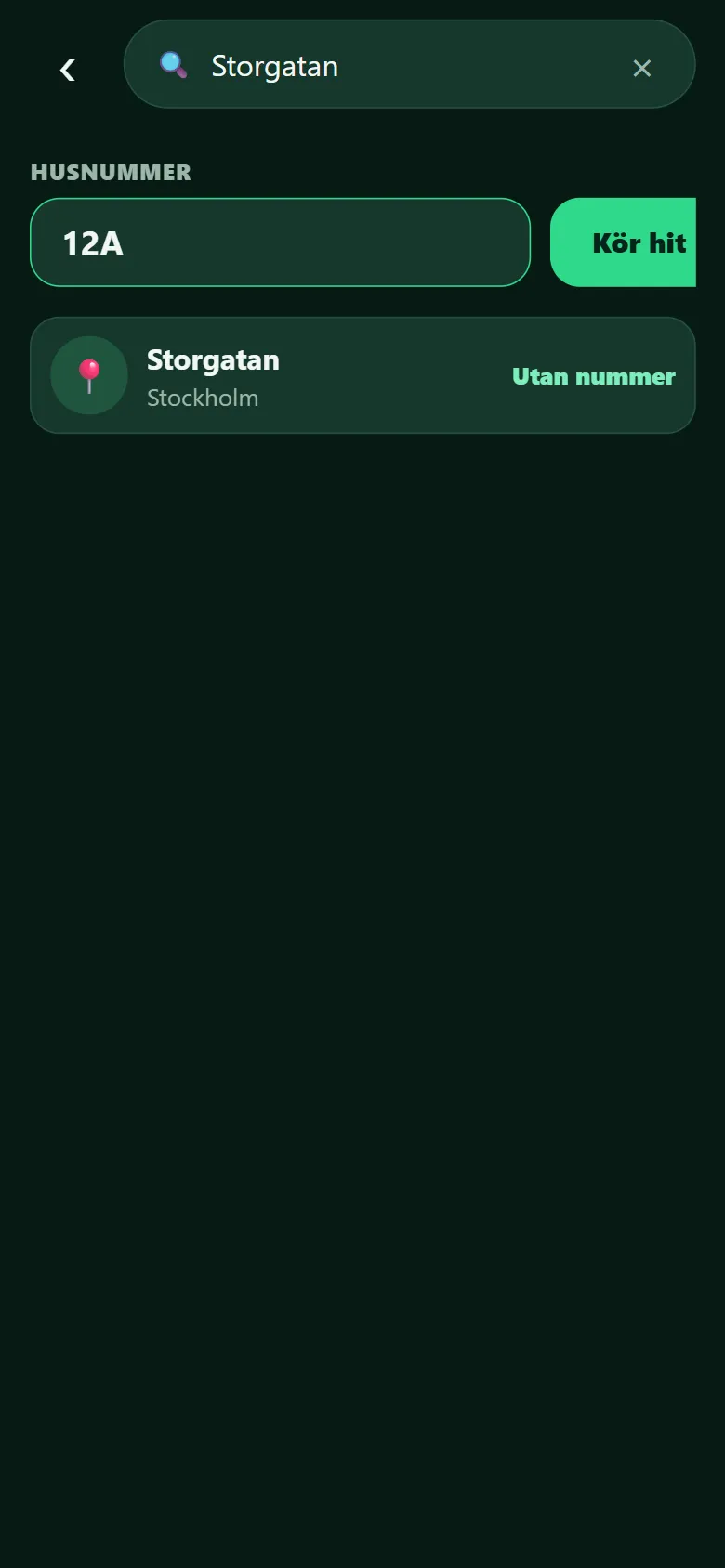
Målet får en röd nål på kartan. Tryck på nålen: står rätt adress där?
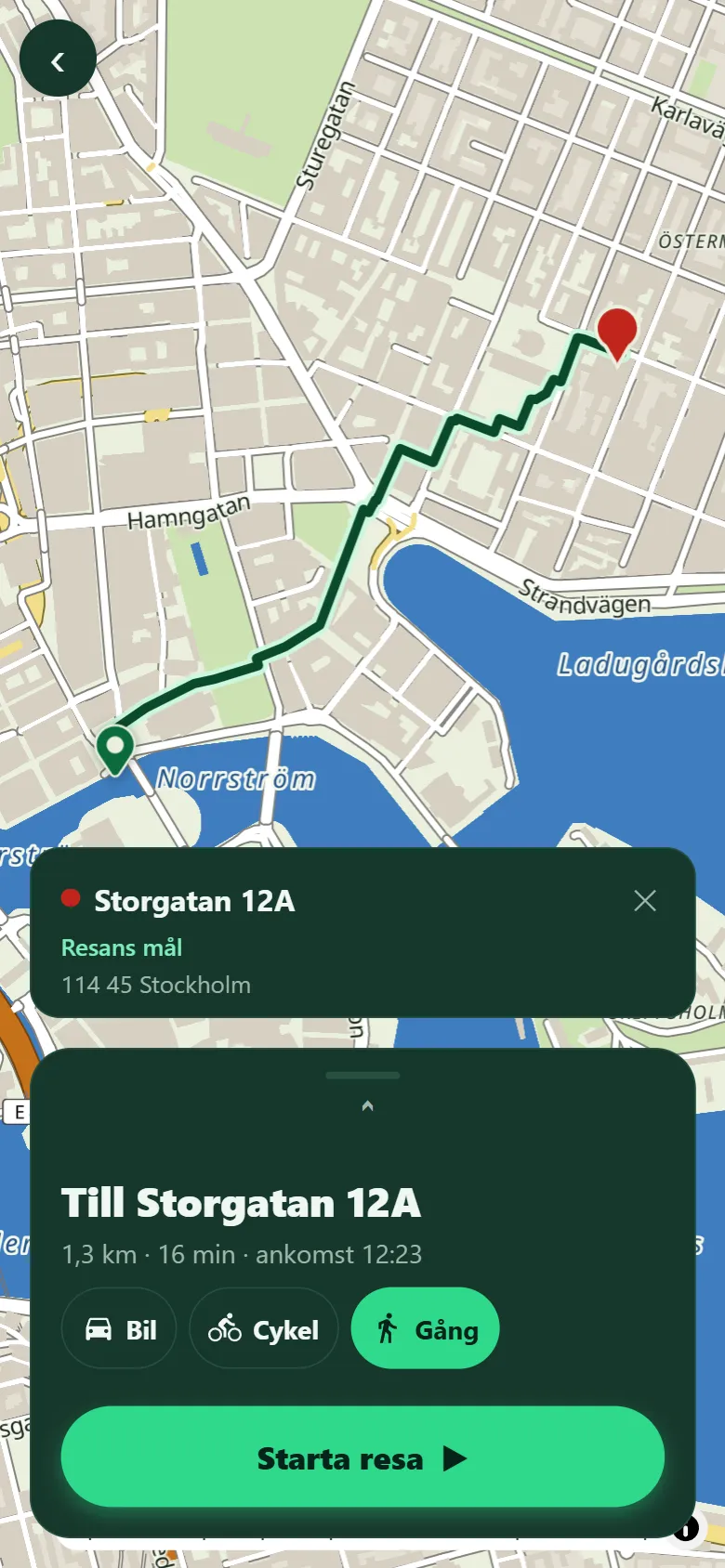
Det här ska du se: En rutt ritas till nålen, och kortet vid nålen visar gatan, numret och orten.
Känt just nu — vi vet om det, vi jobbar på det
- Husnummer saknas i nybyggda områden och på landsbygden — kartan vi använder har inte alla adresser än. Vi hämtar Lantmäteriets adressregister. Säg gärna vilken adress som saknades.
Hitta i närheten
Tryck på Hitta i närheten nere till höger på kartan och välj vad du letar efter.
Nålarna på kartan går att trycka på. Saknas något du vet ligger där — säg det.
Det här ska du se: Nålar runt din position, och ett kort med namn när du trycker på en.
Räkna ut en resa
Välj ett mål och låt appen räkna. Sträckan, restiden och ankomsttiden står under målets namn.
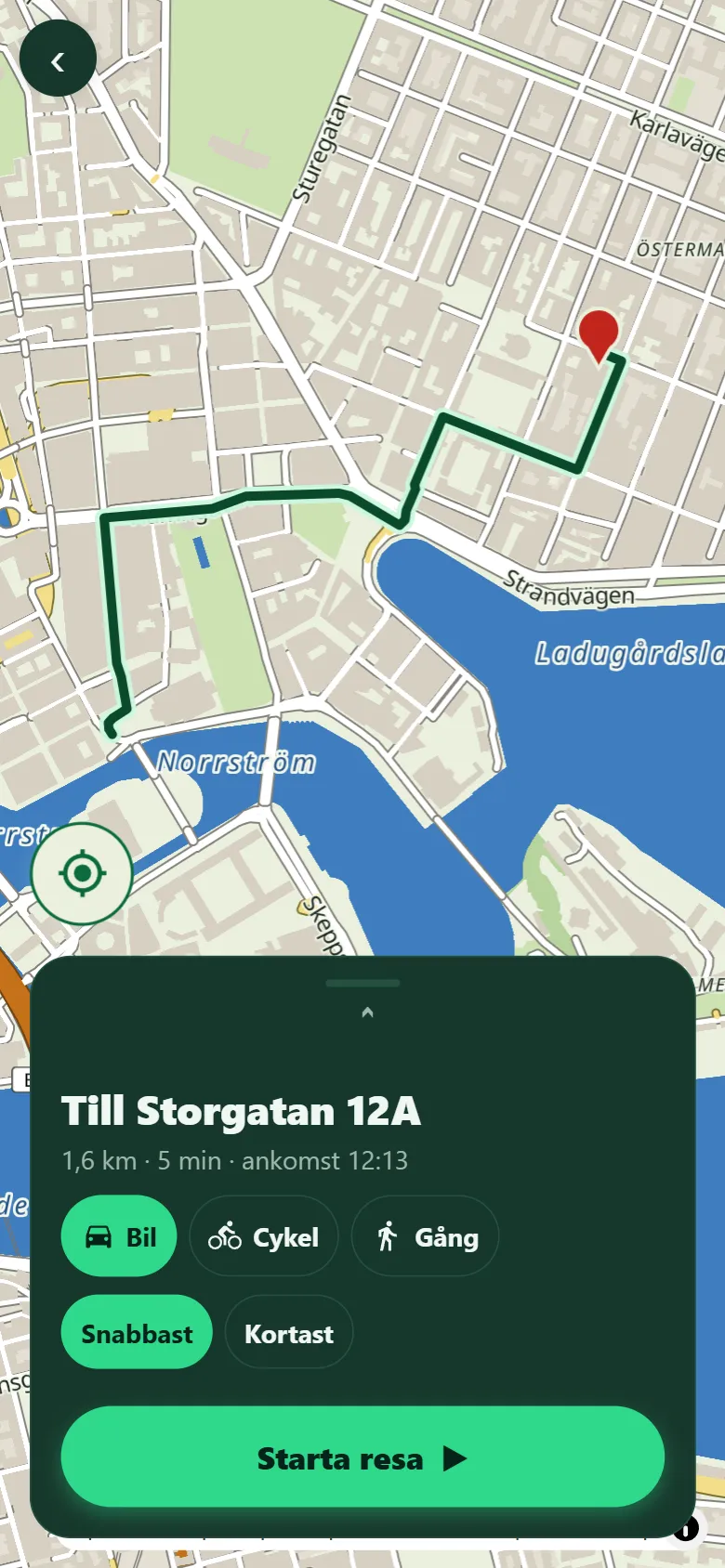
Stämmer siffrorna mot vad du själv hade gissat? Väljer den en väg du inte skulle ha kört?
Det här ska du se: En rutt på kartan och en rad med sträcka · tid · ankomst.
Känt just nu — vi vet om det, vi jobbar på det
- Första rutten efter en stunds vila kan ta 5–10 sekunder. Sedan går det fort.
Bil, cykel eller gång
Välj ett mål. Tryck på Bil, Cykel och Gång i tur och ordning.
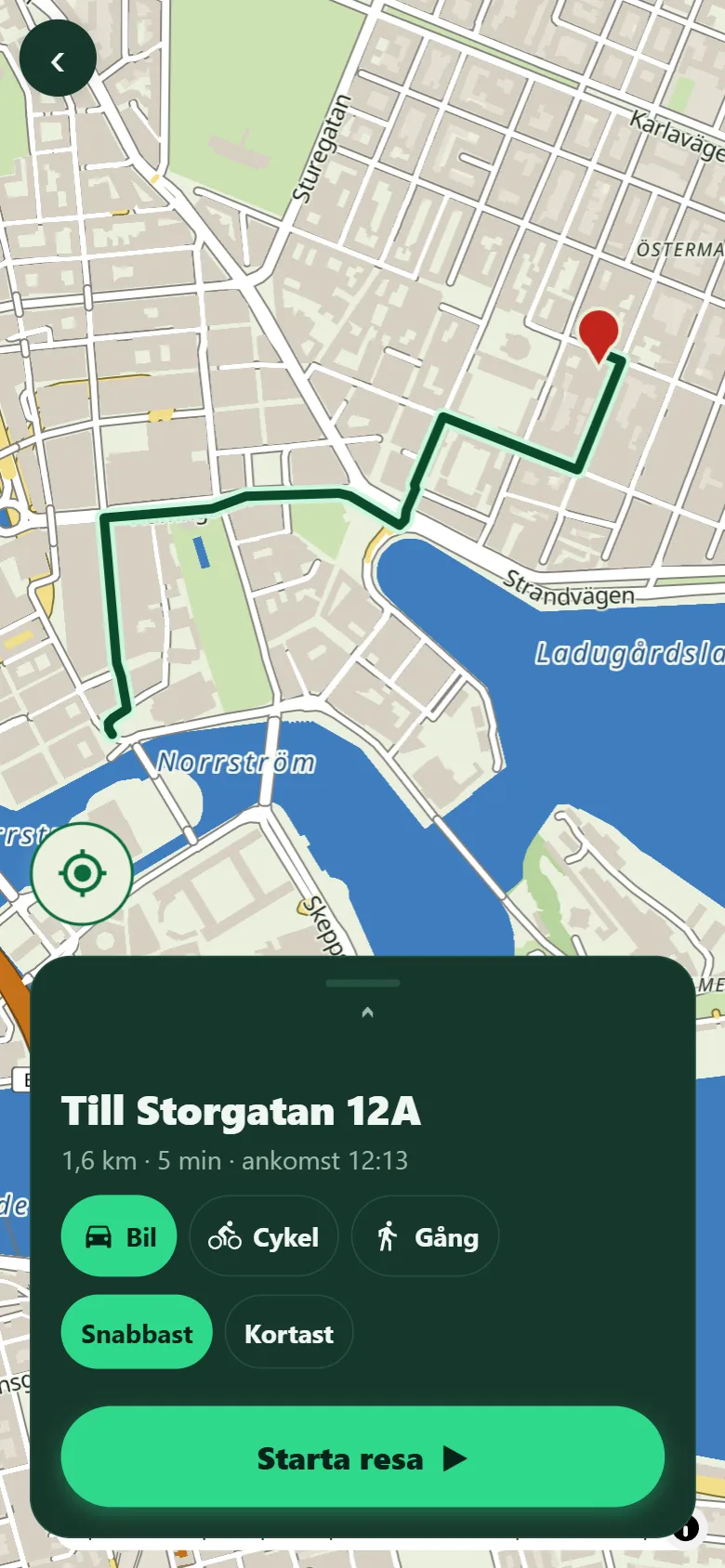
Jämför tiden och vägen. Skulle du själv ha cyklat eller gått där appen föreslår?
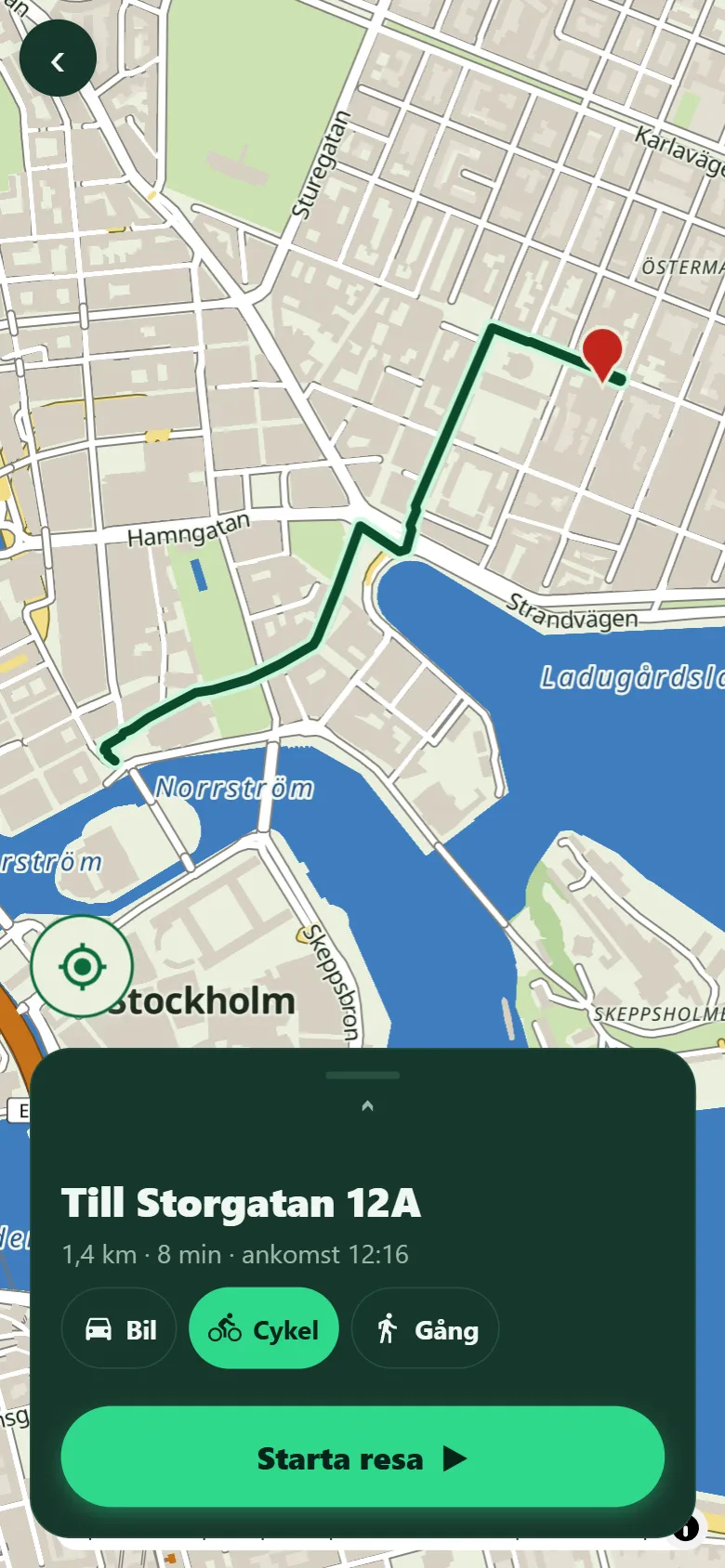
Det här ska du se: Tiden och vägen ändras för varje val. Snabbast/Kortast finns bara för bil.
Känt just nu — vi vet om det, vi jobbar på det
- Första rutten efter en stunds vila kan ta 5–10 sekunder.
Snabbast eller kortast — och undvik motorvägar
Gå till Profil och rulla ner till Ruttval. Välj Snabbast eller Kortast och kryssa i Motorvägar under Undvik.
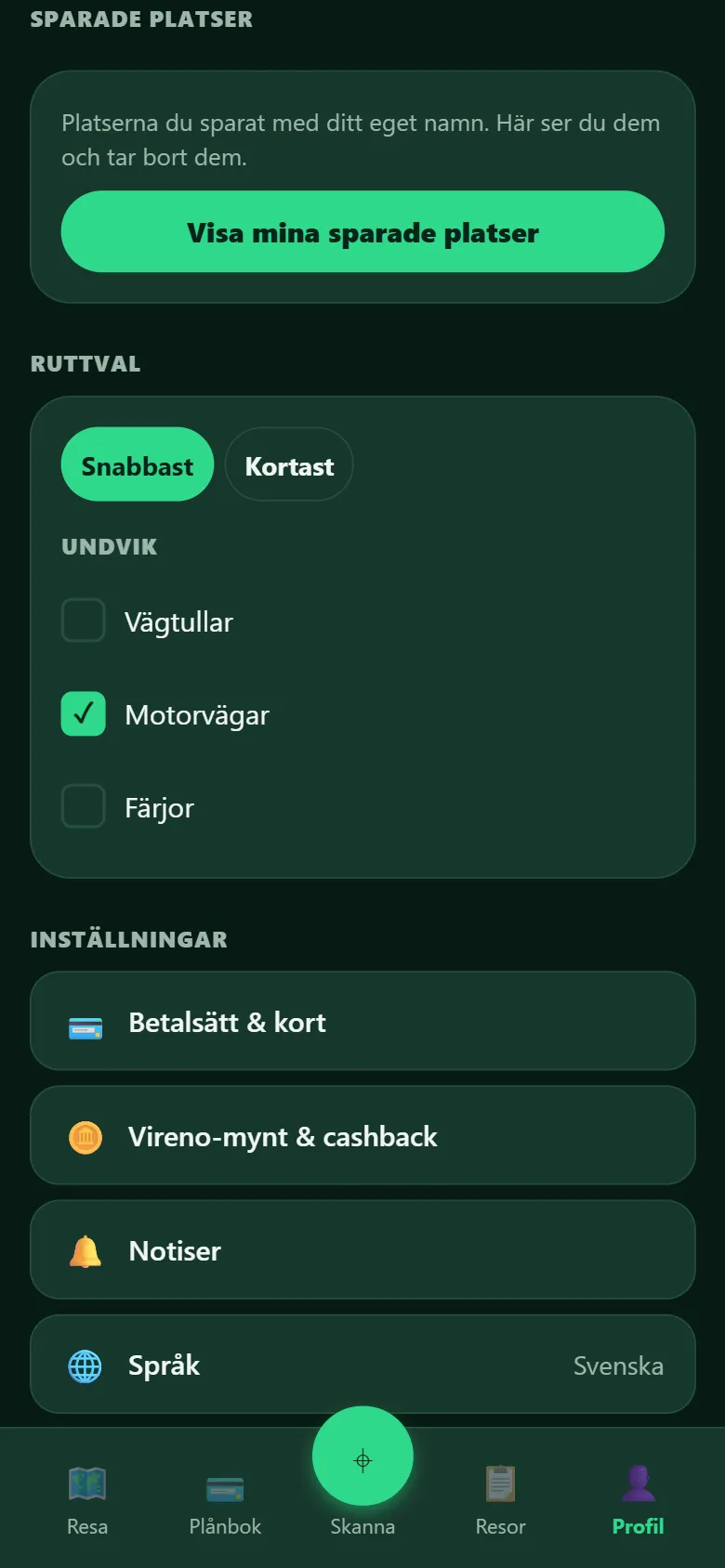
Räkna ut en resa igen och fäll upp arket. Håller sig vägen borta från motorvägarna?
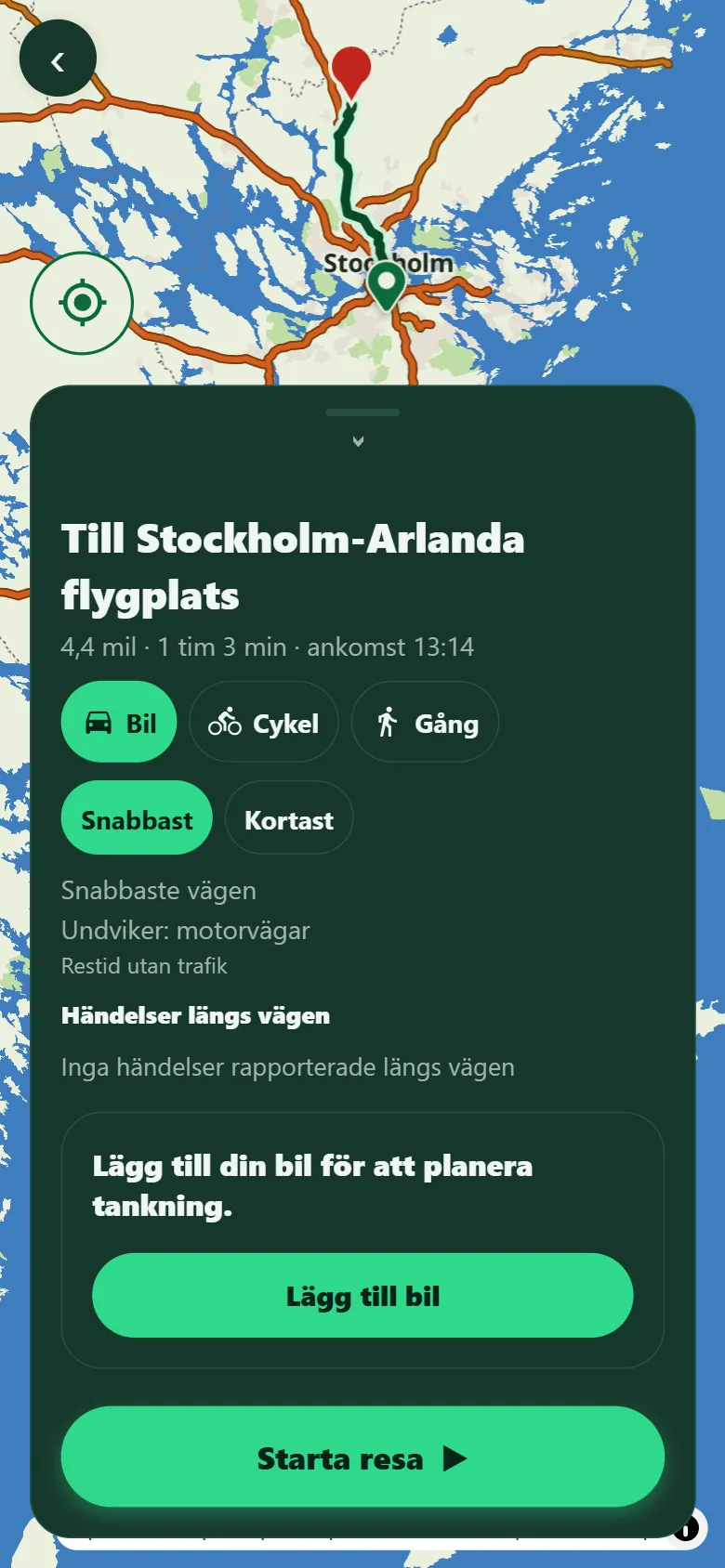
Det här ska du se: „Undviker: motorvägar” står i arket — och i körvyn när du startat.
Känt just nu — vi vet om det, vi jobbar på det
- Första rutten efter en stunds vila kan ta 5–10 sekunder.
Planera en längre resa med tankstopp
Lägg till din bil under Profil (guiden längre ner). Välj ett mål långt bort, till exempel Sundsvall, och tryck Bil. När appen frågar hur mycket du har i tanken: välj Kvart.
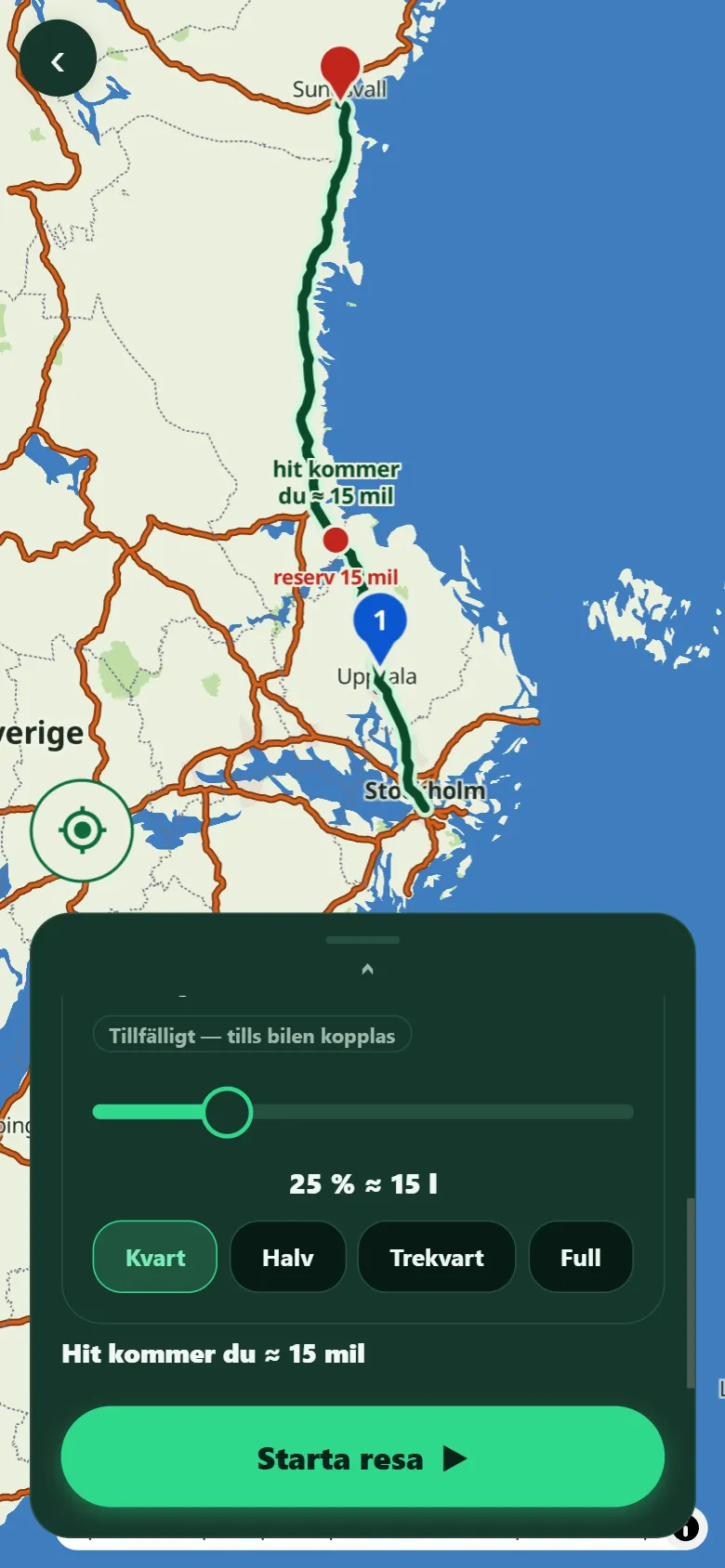
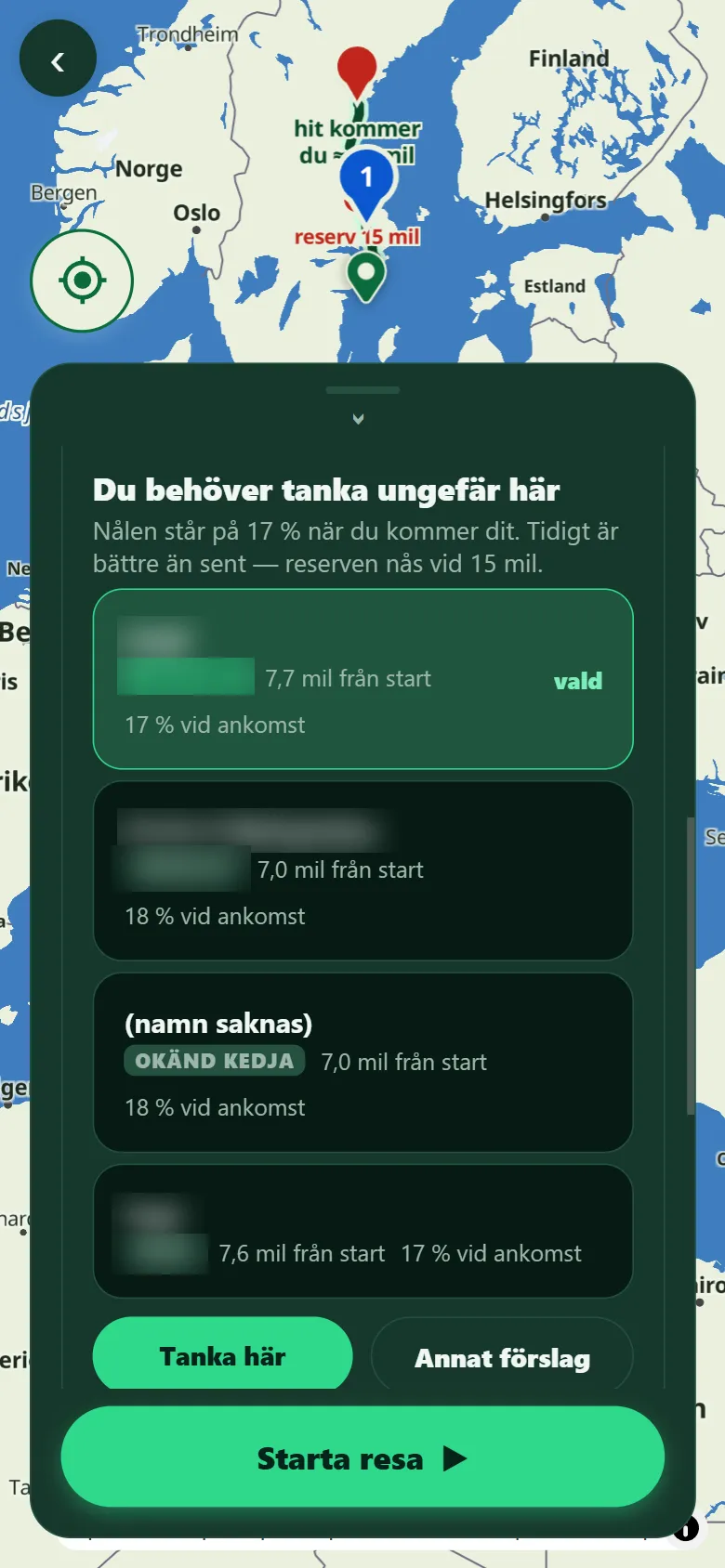
Fäll upp arket. Under Du behöver tanka ungefär här står några förslag — välj ett annat än det första och tryck Tanka här.
Längre ner står resan som en tidslinje: start, stoppet och målet. Starta resan — ser du stoppet i körvyn, och går vägen dit?
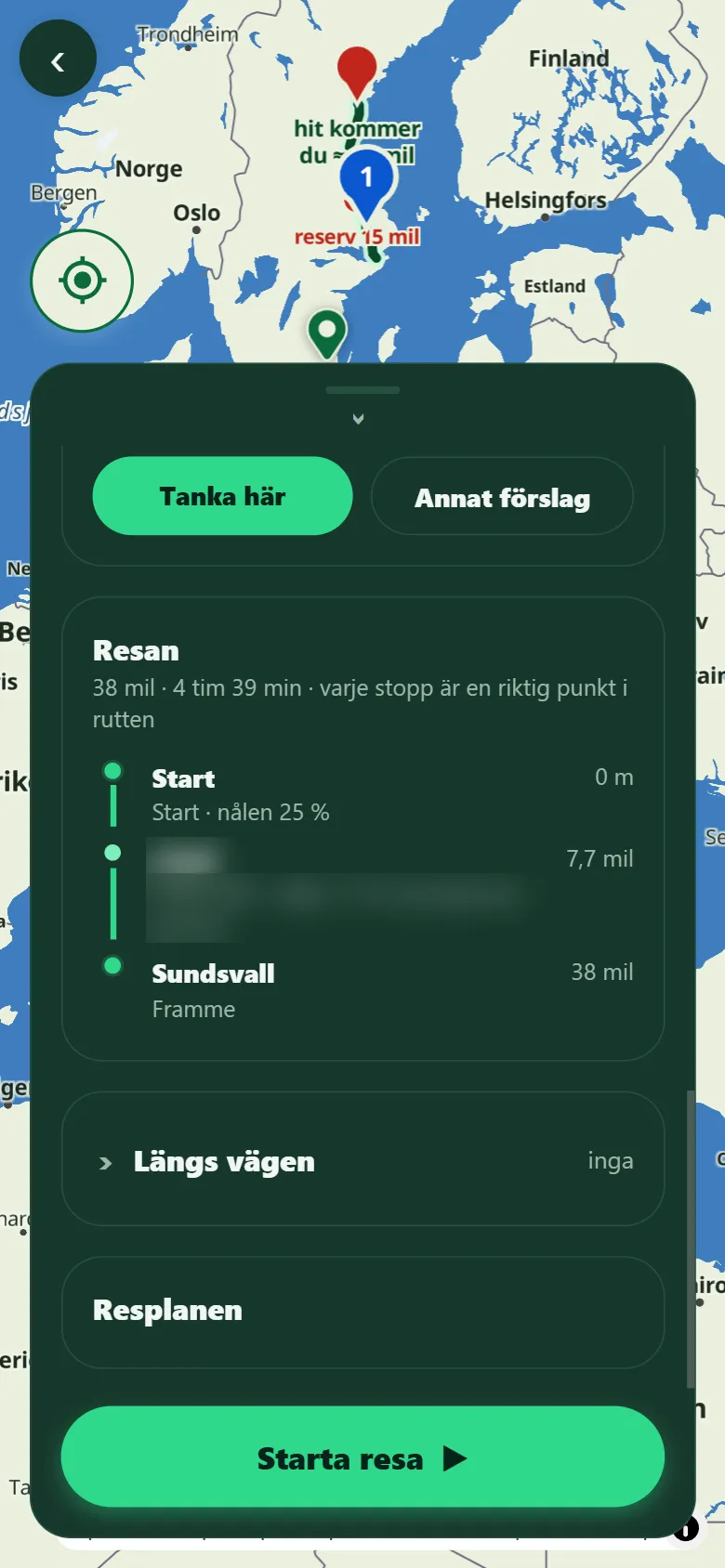
Det här ska du se: Två punkter på kartan (hur långt du kommer, var reserven nås), en blå nål vid stoppet, och i körvyn „Tanka … om X km”.
Känt just nu — vi vet om det, vi jobbar på det
- Laddtid för elbil räknas inte in än.
- Priser och öppettider finns inte — att välja efter lägst pris går inte.
- Väljer du ett annat förslag räknas nålen vid senare stopp på appens första förslag (tillfälligt).
- Uppgifterna om bilen hämtas inte automatiskt — du slår upp och skriver in själv (tillfälligt).
Händelser längs vägen
Räkna ut en resa och fäll upp arket. Raden Händelser längs vägen visar det som rapporterats på just din väg — färgat på rutten och som en lista med „om X km”.
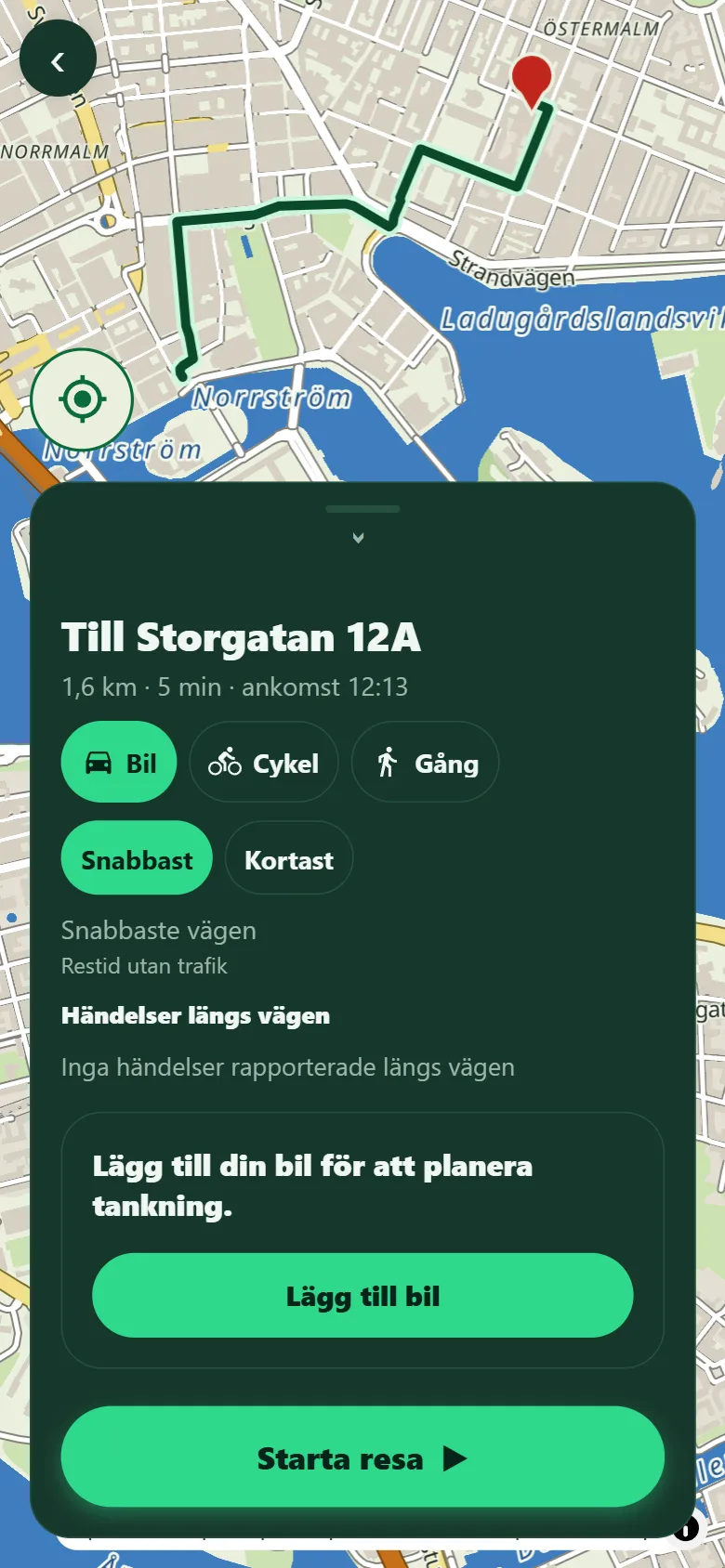
Att själv rapportera en fara, kö eller olycka är inte öppet i den här omgången — det finns ingen sådan knapp i körvyn. Leta inte efter den.
Det här ska du se: I den här omgången: „Inga händelser rapporterade längs vägen”. Ser du något annat — säg det.
Känt just nu — vi vet om det, vi jobbar på det
- Egen rapportering är avstängd — därför är listan tom just nu. Officiell trafikinformation kommer senare.
Kör en bit
Tryck Starta resa och kör, cykla eller gå en bit. Vägen bakom nålen ska bli grå, vägen framför förbli grön.
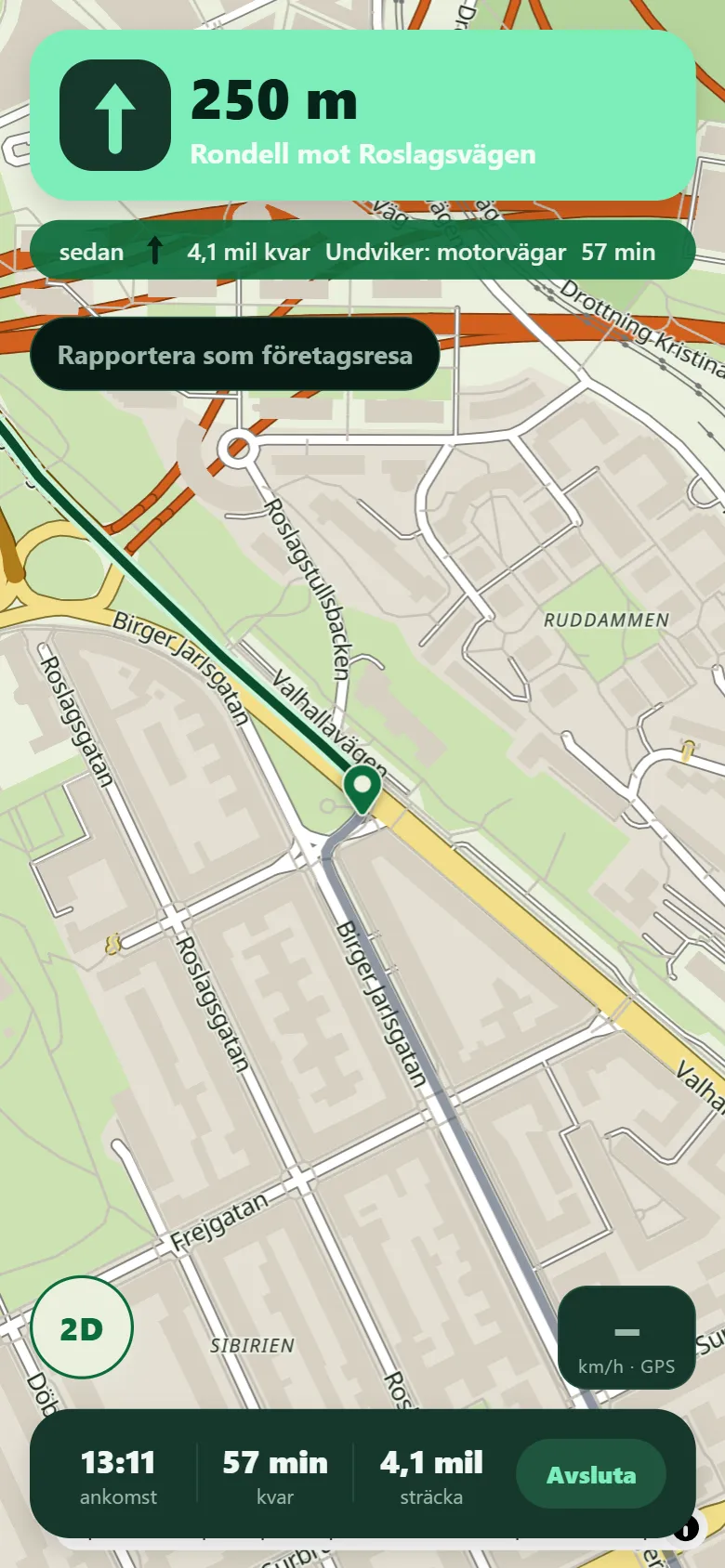
Stämmer det — och hänger den grå delen med när du rör dig?
Det här ska du se: Grå väg bakom dig, grön framför, nästa sväng överst och ankomsttid längst ner.
Titta på själva kartan — dag och natt
Zooma ut på dagen: syns de stora vägarna direkt? Är sjöar, parker och gator lätta att skilja åt?
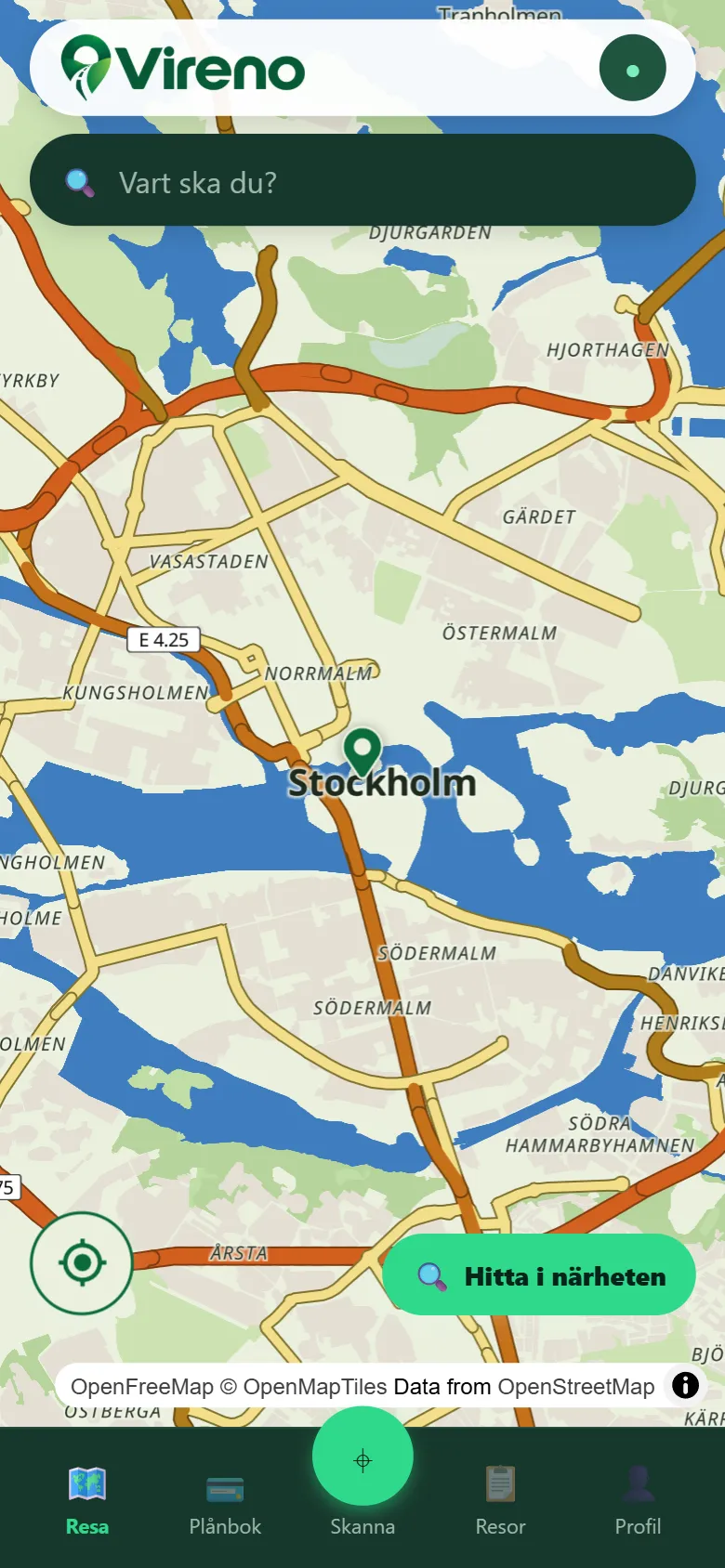
Titta efter mörkrets inbrott — kartan blir mörk av sig själv. Syns vägar, vatten och bäckar då? Säg vad som är otydligt.
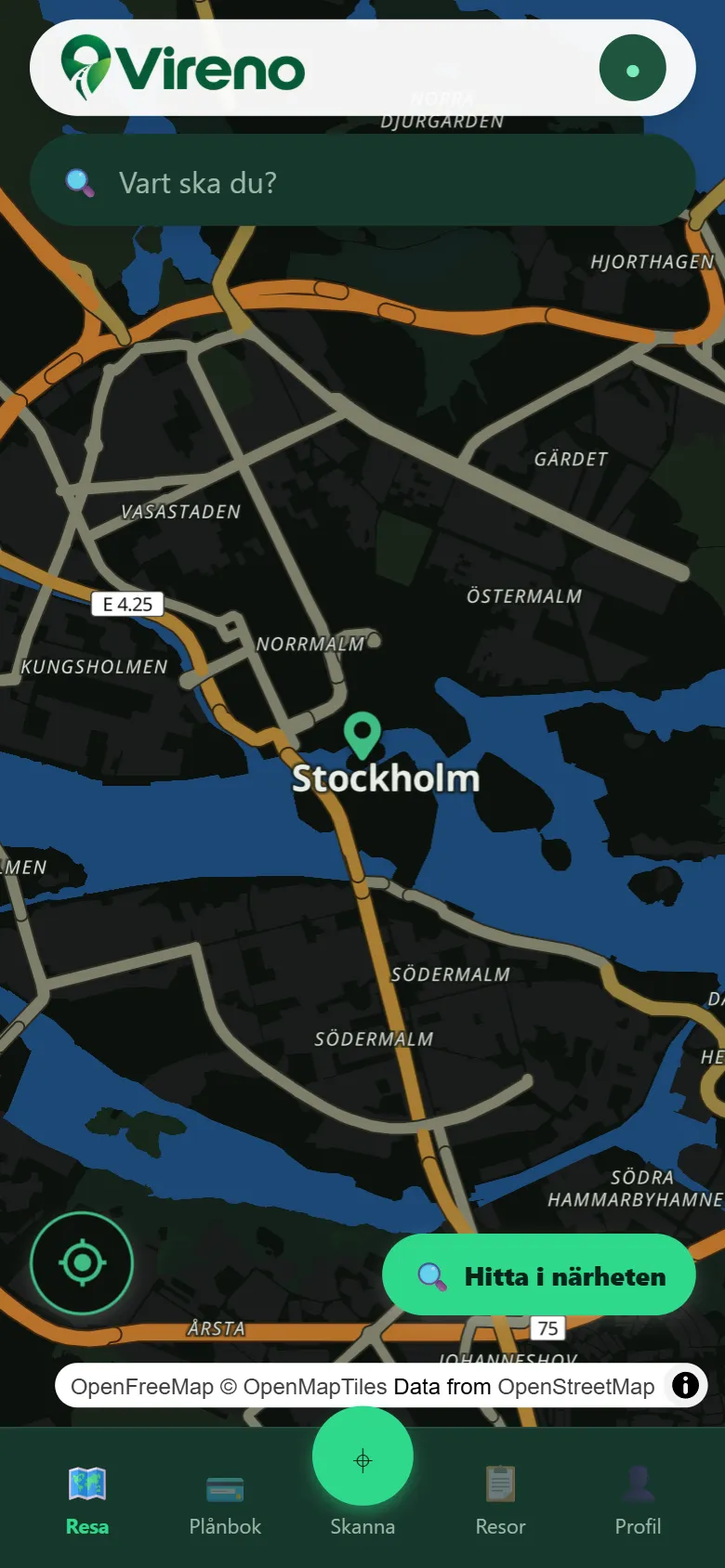
Det här ska du se: Ljus karta på dagen, mörk på natten — utan att du trycker på något.
Känt just nu — vi vet om det, vi jobbar på det
- Nattläget är inte kontrollerat på telefon än — säg vad som är otydligt.
Ge kartan plats när du valt ett mål
När du valt vart du ska fyller kartan skärmen och detaljerna ligger i ett ark längst ner. Hopfällt ser du det viktigaste.
Tryck på handtaget (pilen överst i arket) för att fälla upp och ner det. Ser du tillräckligt av vägen? Saknas något i det hopfällda läget?
Det här ska du se: Arket växlar mellan två lägen med ett tryck på handtaget — det är ett tryck, inte ett svep.
Spara en plats
När du är framme visas Spara platsen. Ge den ett namn du själv söker på nästa gång — „mamma”, „jobbet”, „gymmet” — och tryck Spara.
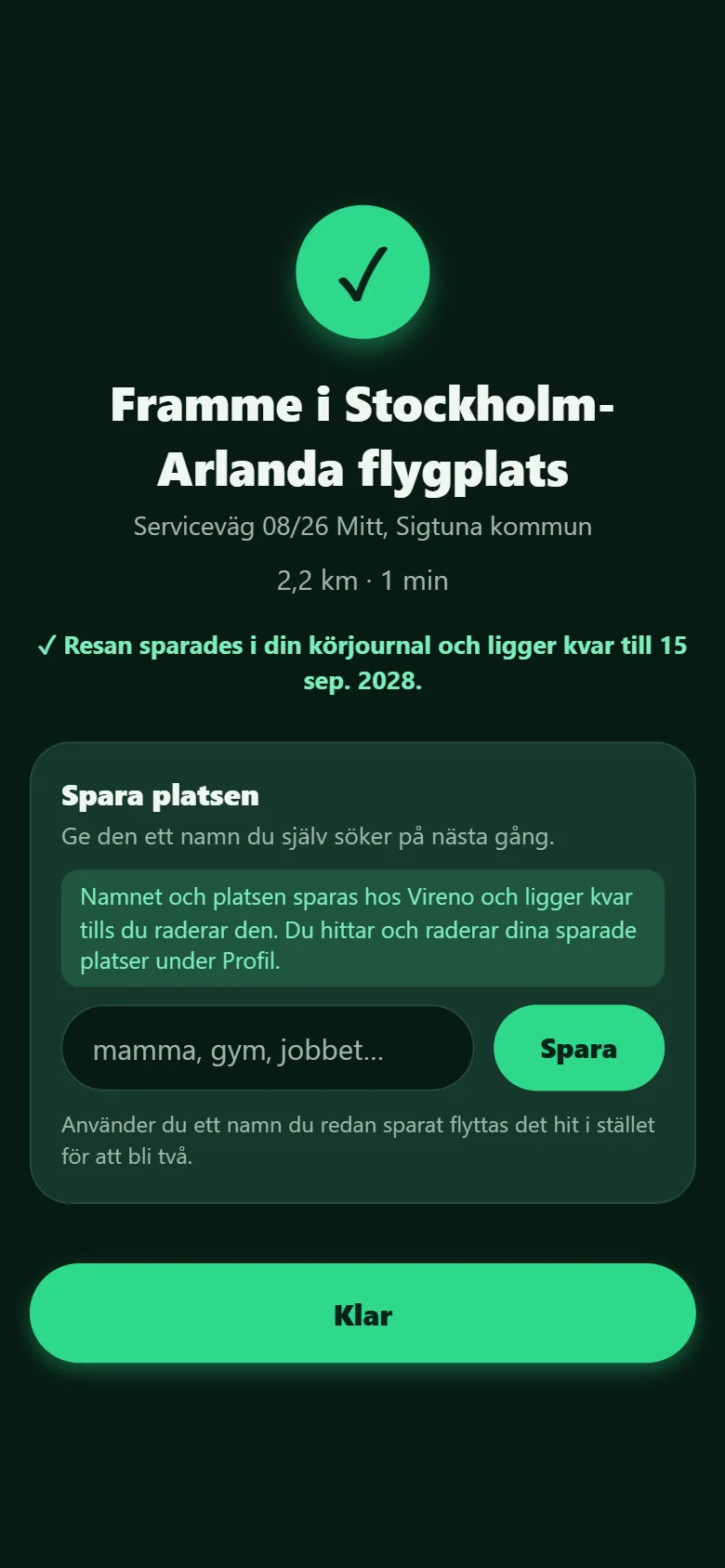
Sök på namnet nästa gång. Under Profil ser du dina sparade platser och kan ta bort dem.
Det här ska du se: Namnet dyker upp som en egen rad i sökningen, och under Profil → Sparade platser.
Gå igenom skärmarna
Klicka dig runt i flikarna längst ner utan att ha något mål.
Vad förstår du inte? Vad hade du väntat dig på ett annat ställe? Vad känns i vägen, långsamt eller otydligt — det är det vi vill veta.
Det här ska du se: Inget särskilt — det är din reaktion vi är ute efter.
Det här testar vi inte nu: tankning, betalning och belöningar. De delarna är inte färdiga, så hoppa över dem — och bli inte förvånad om de beter sig konstigt.
Så lägger du till din bil
Appen behöver veta vad din bil går på och hur stor tanken är för att kunna räkna hur långt du kommer. Det tar en minut, och du gör det en gång.
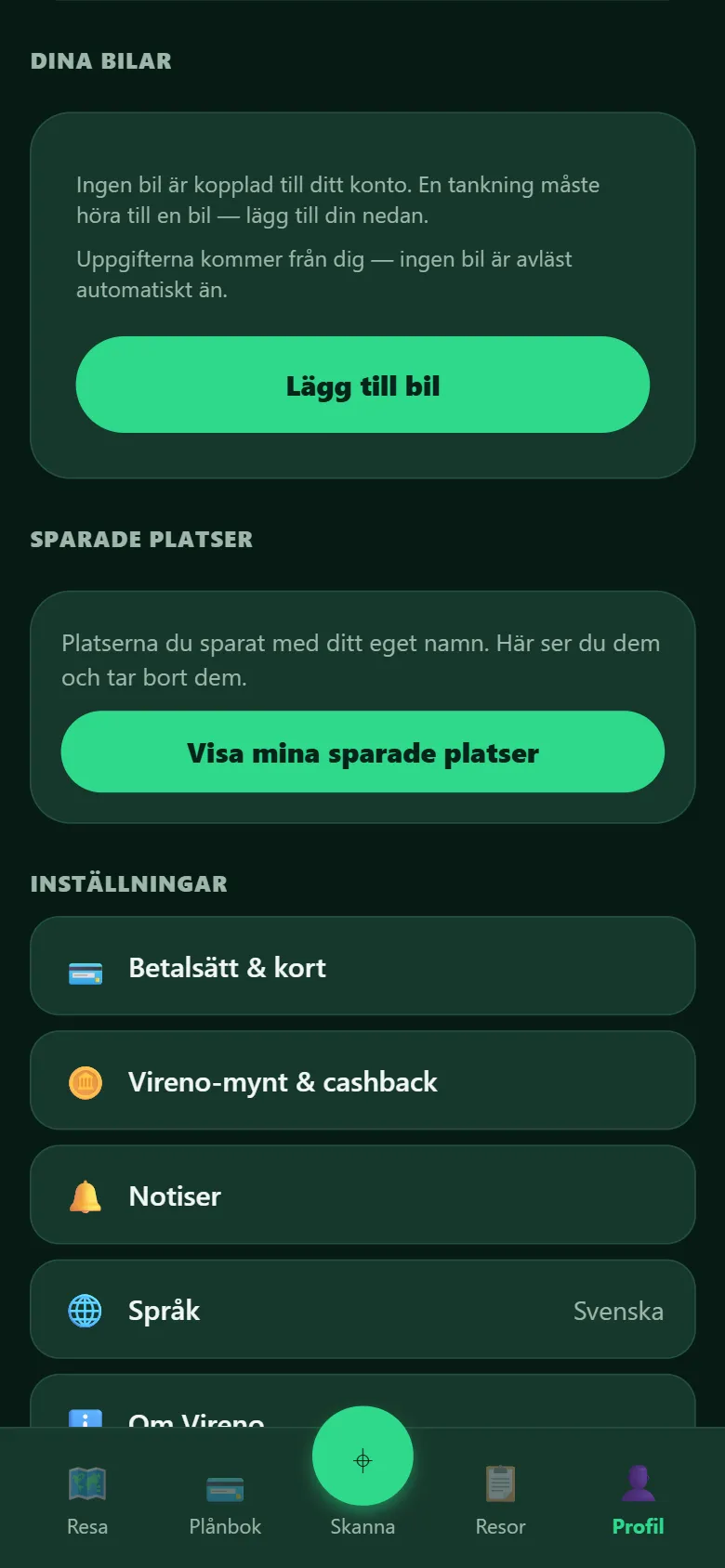
Öppna Profil och tryck på Lägg till bil
Tryck på Profil längst ner. Rulla ner till Dina bilar och tryck på Lägg till bil.
Skriv in registreringsnumret
Fältet står överst i formuläret. ABC123 på bilden är ett påhittat exempel — skriv din egen bils nummer, utan mellanslag.
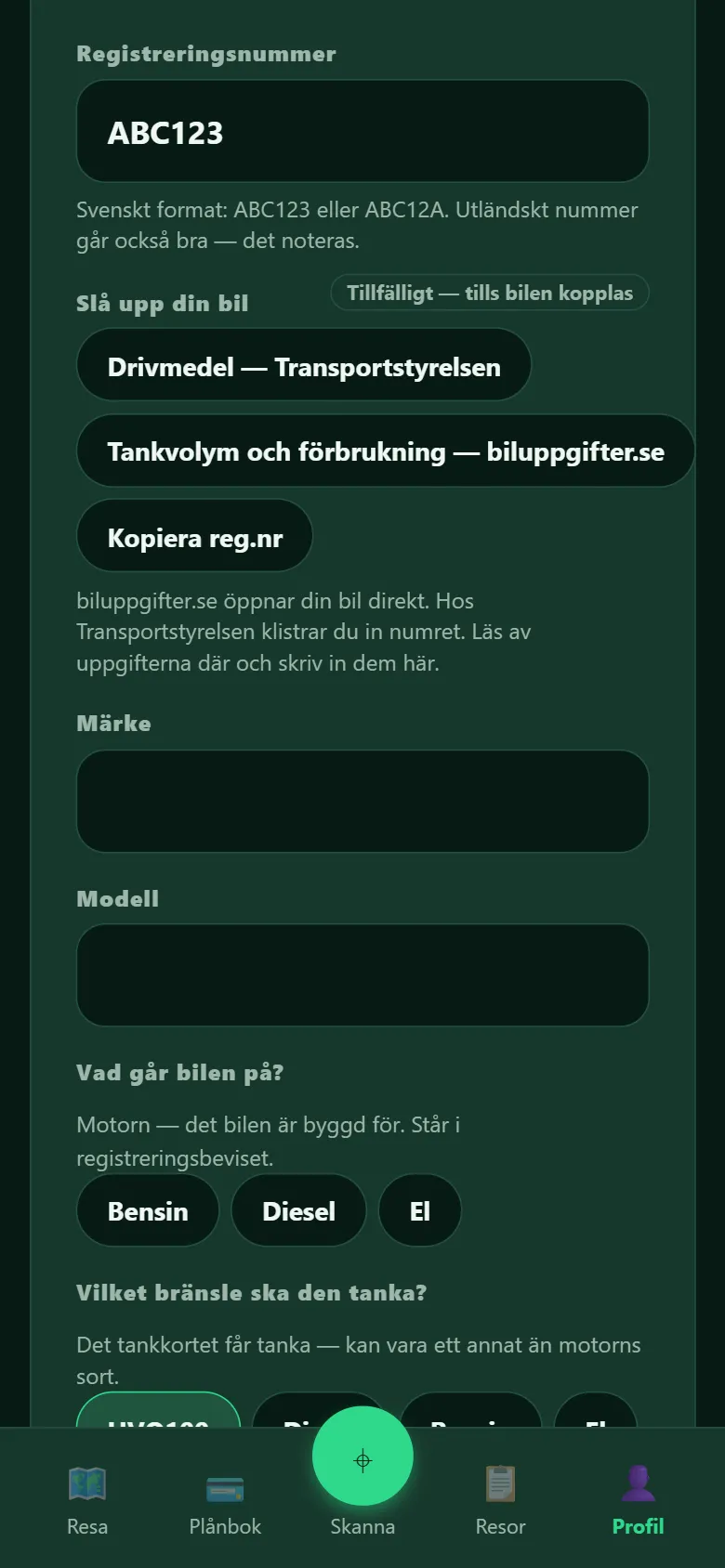
Tryck på Slå upp din bil och fyll i det du ser
Knapparna under Slå upp din bil öppnar sidor med uppgifter om just din bil. Läs av vad den går på (bensin, diesel eller el), hur stor tanken är och förbrukningen. Gå tillbaka till appen och fyll i — förbrukningen är valfri.
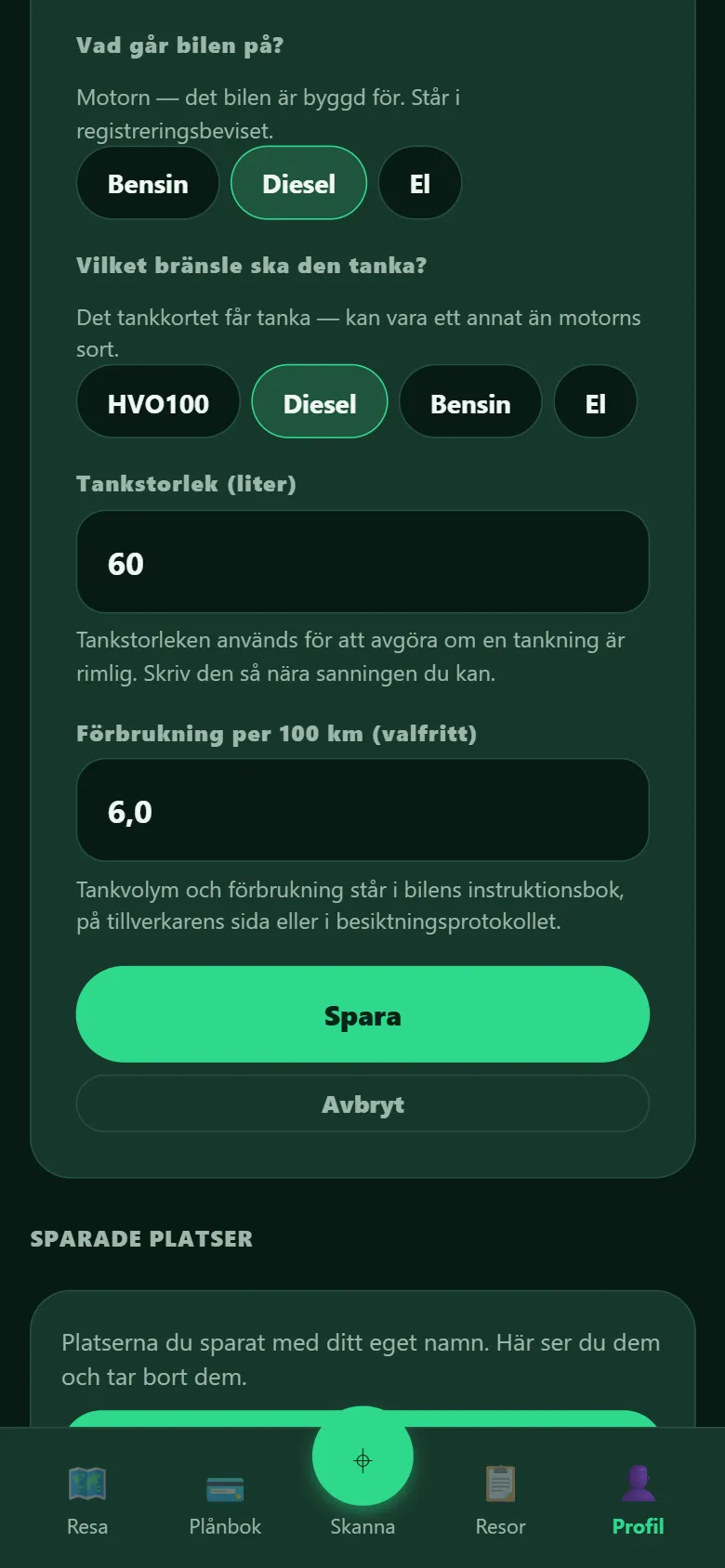
Spara — nu kan appen räkna hur långt du kommer
När du sedan sökt ett mål frågar appen hur mycket du har i tanken. Dra i reglaget eller välj ett läge, så ser du om du behöver tanka på vägen.
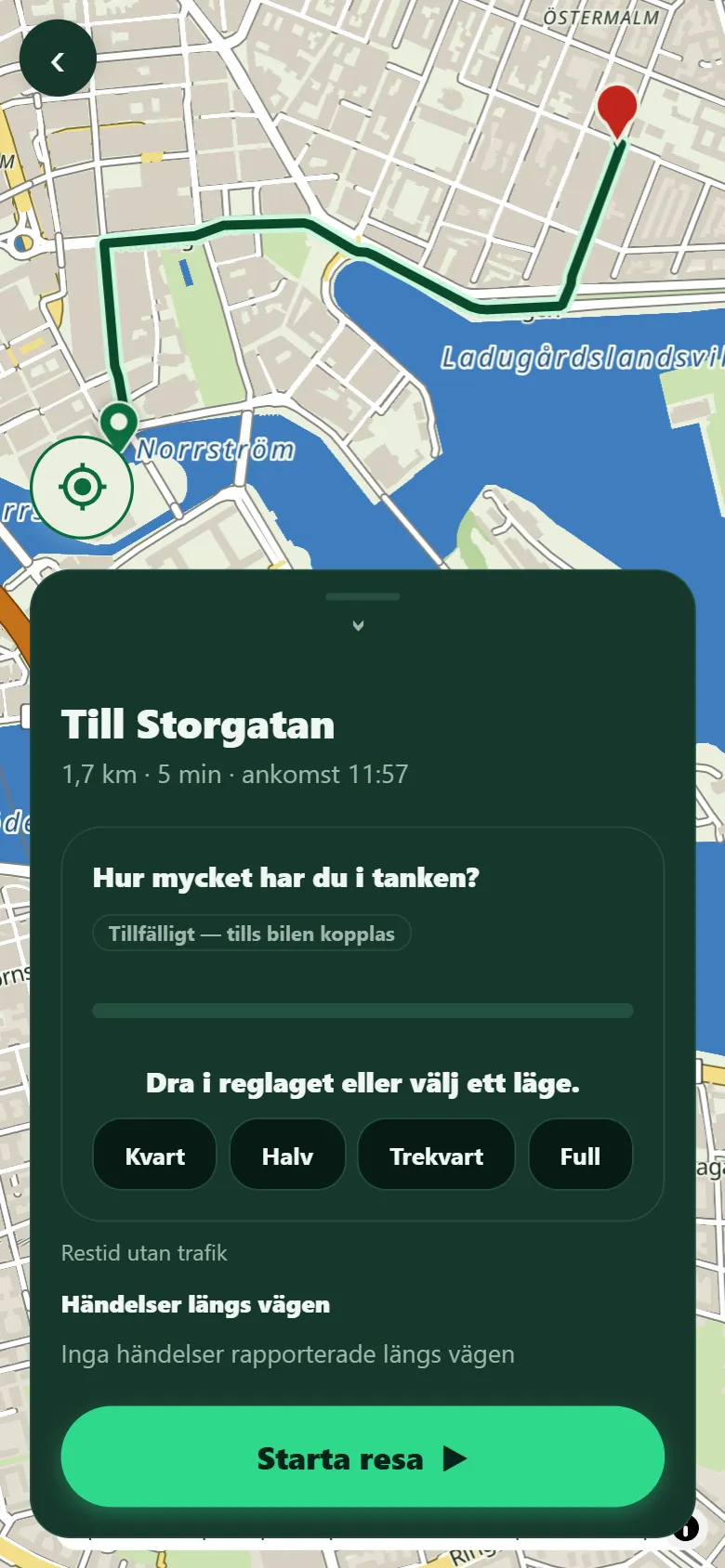
Registreringsnumret på bilderna är ett påhittat exempel. Uppgifterna du fyller i kommer från dig — ingen bil läses av automatiskt än.
Känt just nu — vi vet om det, vi jobbar på det
- Uppgifterna hämtas inte automatiskt — du slår upp och skriver in själv (tillfälligt).
- Formuläret har två frågor som liknar varandra: vad bilen går på, och vad tankkortet får tanka. Svara på båda — vi ska göra skillnaden tydligare.
Säg vad du tycker — om båda delarna
Vi vill höra vad som är fel och vad som är rätt. Det som redan känns bra är minst lika viktigt att veta — annars bygger vi bort det av misstag.
Vänta inte tills du har något genomtänkt. En rad räcker — eller bara en bild.
Enklast: ta en skärmdump och sms:a den till Nicklas på 073-344 04 70.
Händer ingenting när du trycker på mejlknappen? Då saknar enheten en mejlapp. Skriv i stället till nicklas@vireno.io — kopiera adressen och använd den mejl du brukar.
Vill du skriva mer än ett sms? Det här hjälper oss mestFem rader räcker — de ligger redan i mejlknappen.
Trycker du på knappen ovan ligger de här raderna färdiga i mejlet. Skriver du från en annan mejl går det lika bra att skriva av dem:
Telefon/dator (t.ex. iPhone 13, Samsung S23, laptop):

Var i appen:

Det här gjorde jag:

Det här hände:

Det här väntade jag mig:

Det här tyckte jag var bra:

(Bifoga gärna en skärmbild.)
Vet du inte vad du ska svara på en rad — hoppa över den. Ett halvt mejl är oändligt mycket bättre än inget.
Fastnar du på något som inte står här? Hör av dig ändå — sms till 073-344 04 70 eller mejl till nicklas@vireno.io.